



 BEITRÄGE
 FOTOS
 ÜBER
 LOGIN
Die App „Dein Exotengarten-Manager“ ist Dein persönlicher Gartenmanager, mit dem Du Deinen Pflanzenbestand verwalten, die Entwicklung Deiner Pflanzen über die Gartensaisons hinweg dokumentieren und Deinen Winterschutz detalliert planen kannst.
Zur Unterstützung erhältst Du auf Basis aktueller Wetter- + Klima-Informationen Deines Standorts konkrete Empfehlungen zur Kultivierung Deiner Pflanzen bzgl. Pflanzung, Schutz und Pflege.
Wenn Dir die App gefällt, würde ich mich über ein Gefällt mir sehr freuen… Und wenn Du Anmerkungen oder Wünsche zur App hast, nutz doch bitte das Forum.
BENUTZER
Du kannst die App zunächst ohne Anmeldung im Gastmodus ausprobieren. Eine kostenlose, unverbindliche Registrierung / Anmeldung ist erst erforderlich, wenn Du Deinen Garten dauerhaft und geräteübergreifend speichern möchtest.
Desweiteren bedarf es der Hinterlegung Deiner Heimat-Postleitzahl, um Klima / Wetter und daraus abgeleitete standortspezifische Schutz- und Pflegebedarfe je Pflanze bereitstellen zu können. Über das kleine Benutzer-Symbol oben rechts kannst Du Deine Heimat-PLZ jederzeit ändern.
Natürlich besteht auch die Möglichkeit, Deine App-Daten oder sogar Deinen kompletten Account final zu löschen.
Wichtig: Persönliche Daten und Informationen stehen nur Dir zur Verfügung und werden weder veröffentlicht noch weitergegeben, können von Dir aber zur Weiterverarbeitung jederzeit heruntergeladen oder auch eigenständig dauerhaft gelöscht werden.
GARTEN
Generell:
Im Kopfbereich der Tabelle finden sich kleine Schaltflächen zum Wechseln zwischen verschiedenen Ansichten.

Ansicht wechseln
Grundsätzlich kannst Du Deine Pflanzenliste auf 3 Arten durchsuchen / filtern:
Über das Eingabefeld Eigene Pflanzen durchsuchen… im Tabellenkopf werden Deine Pflanzen (bzgl. Familie, Art und ggf. angegebener Sorten) durchsucht. Die Filterung erfolgt direkt bei Texteingabe.
Weiter oben kannst Du weitere Filter hinsichtlich Status, Standort (im Garten), Vegetation (Blüten, Früchte), Winterschaden, Winterschutz, Beheizung und Warnungen setzen.
Und über die kleinen, klickbaren Graphik-Elemente unterhalb der jeweiligen Spaltenüberschrift kannst Du gezielt einzelne Spalten filtern. Ist eine Spalte gefiltert, wird dies über eine unterlegte Spalten-Überschrift und ein leicht abgedunkeltes Graphik-Element kenntlich gemacht. Möchtest Du einen Filter abwählen, musst Du in der jeweiligen Spalte das ausgewählte Graphik-Element nochmal anklicken.

Spalte filtern
BESTAND
Hier verwaltest Du Deinen kompletten Pflanzenbestand, planst Deinen Winterschutz und dokumentierst den Vegetationsfortschritt, Winterschäden etc. je Pflanze und Gartensaison.
Dazu legst Du zunächst über das Textfeld Neue Pflanze hinzufügen… Deine Pflanzen an. Nach Eingabe von mindestens 3 Buchstaben werden Dir entsprechende Pflanzen in einem Auswahlfeld angeboten, wo Du durch Anklicken die gewünschte Pflanzenart auswählst.
Anschließend erscheint diese als erste Zeile in Deiner Pflanzenliste. Nun kannst Du noch die aktuelle Pflanzengröße (adult / etabliert / jung) auswählen und bei Bedarf eine Pflanze-Sorte hinterlegen. Mittels Speichern landet die Pflanze anschließend in Deiner Bestandsliste und wird dort alphabetisch einsortiert. Hast Du mehrere Pflanzen einer Pflanzenart, so kannst Du diese natürlich auch mehrfach anlegen.
Möchtest Du eine Pflanze aus der Bestandsliste editieren, so kannst Du diese entweder über den X-Button löschen oder bzgl. Sorte und Pflanzengröße direkt in den entsprechenden Tabellenzellen editieren. Bitte anschließend wieder speichern.
In den nachfolgenden Spalten kannst Du nun Deine Gartensaisons verwalten. Ab Mai eines Jahres wird automatisch eine neue Gartensaison angelegt. Dabei werden alle Pflanzen, die sich am Ende der Vorsaison noch im Bestand befanden, einschließlich Standort und Koordinaten automatisch in die neue Saison übernommen. Möchtest Du auch ältere Saisons (nach-)dokumentieren, so erfolgt die Anlage über das + im Tabellenkopf der ältesten Saison.
Innerhalb der Gartensaison-Spalten kannst Du nun jede Zelle per Mausklick bearbeiten. Dazu öffnet sich ein entsprechender Eingabedialog. Falls verfügbar, kannst Du hier auch Daten aus der Vorsaison direkt übernehmen. Mit „Speichern“ werden die Daten dauerhaft gesichert.
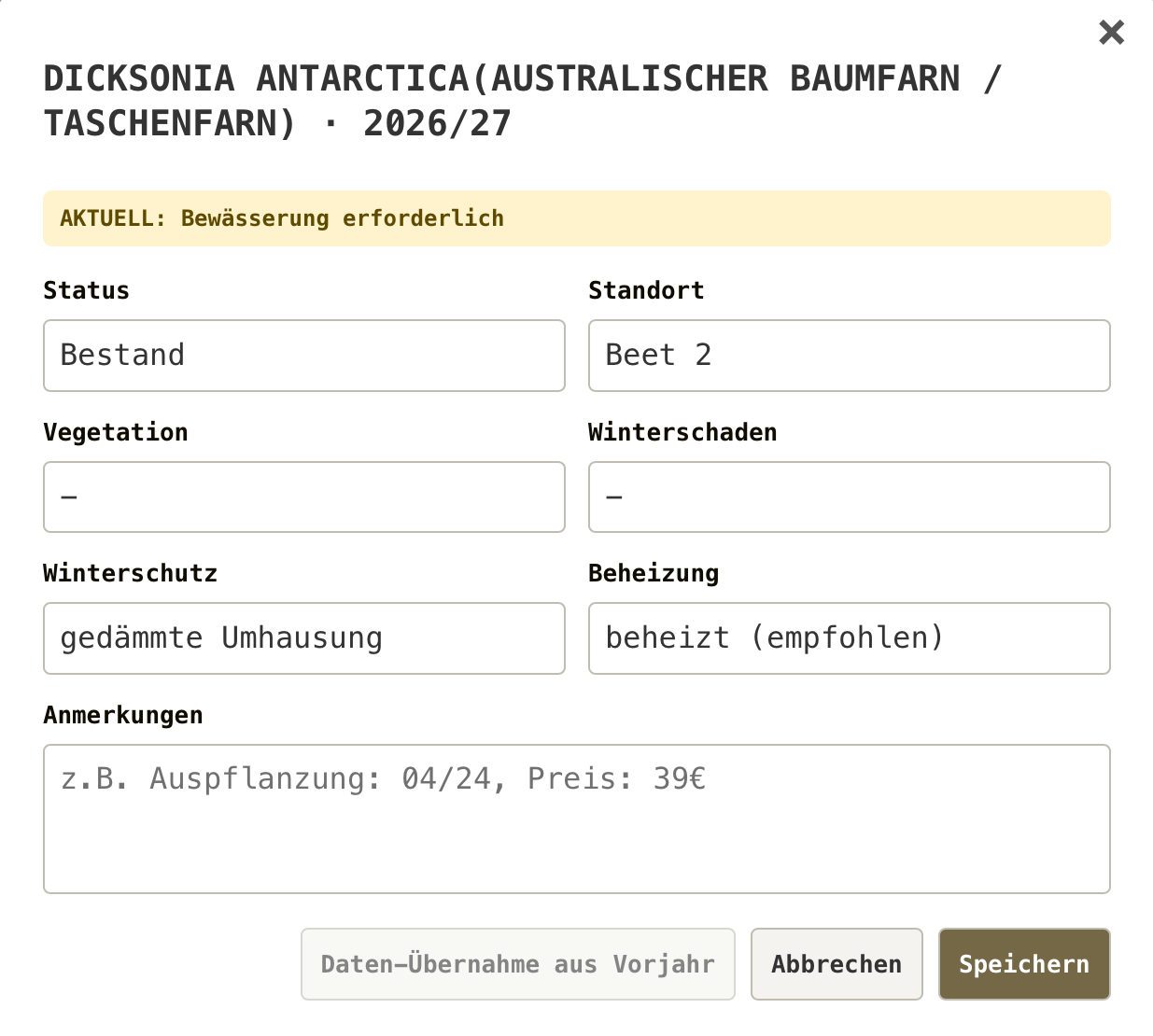
Pflanze editieren
Anschließend werden die Daten in der Tabellenzelle kompakt visualisiert.
Die Farbgebungen der Tabellenzellen haben dabei folgende Bedeutung:
Pflanze im Pflanzenbestand
Pflanze eingegangen oder entfernt
Pro Saison besteht jede Tabellenzelle aus bis zu 3 Zeilen mit unterschiedlicher Bedeutung.
Die 1. Zeile verweist auf den Standort im Garten.
Die Icons in der 2. Zeile beziehen sich auf die Vegetationsphase und haben folgende Bedeutung:
Blütenansätze
Blüten
Fruchtansätze
ausgereifte Früchte
Die Icons in der 3. Zeile beziehen sich auf den Winterschutz und haben folgende Bedeutung:
Wurzelschutz
Überdachung
Verpackung
Verpackung beheizt
Umhausung
Umhausung beheizt
Ein + neben dem Winterschutz-Icon symbolisiert einen (z.B. mittels gut dämmender Styrodur- / Styroporplatten) verstärkten Frostschutz.
Die Farbgebungen in der 3. Zeile symbolisieren den Winterschaden und haben folgende Bedeutung:
leichter Winterschaden
schwerer Winterschaden
winterlicher Totalschaden (Pflanze eingegangen)
Rechts unten in der jeweiligen Tabellenzelle findet sich ein †, falls die Pflanze im Winter eingegangen ist bzw. ein –, falls Du die Pflanze aus anderen Gründen entfernt hast.
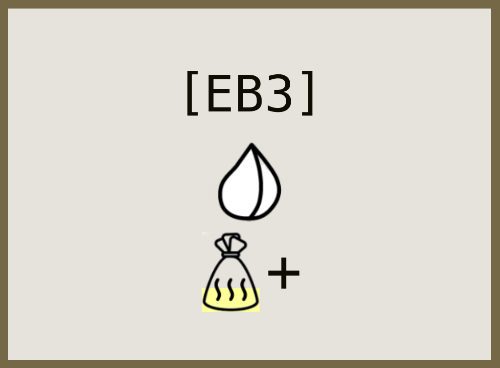
Pflanzendarstellung
Und ein gelbes oder rotes Warn-Icon in der laufenden Saison signalisiert, dass es akuten Handlungsbedarf für die jeweilige Pflanze gibt, z.B., weil Dein geplanter Winterschutz aufgrund der aktuellen Wetterlage nicht ausreicht. Durch Anklicken der entsprechenden Tabellenzelle werden die Handlungsbedarfe (farblich hinterlegt) in der Detailansicht konkretisiert.
BEPFLANZUNG
Hier musst Du zunächst einen Grundriss Deines Grundstücks hochladen (Empfehlung: Graustufen-Foto).
Alternativ kannst Du auch einen einfachen, rechteckigen Grundriss Deines Grundstücks generieren lassen.
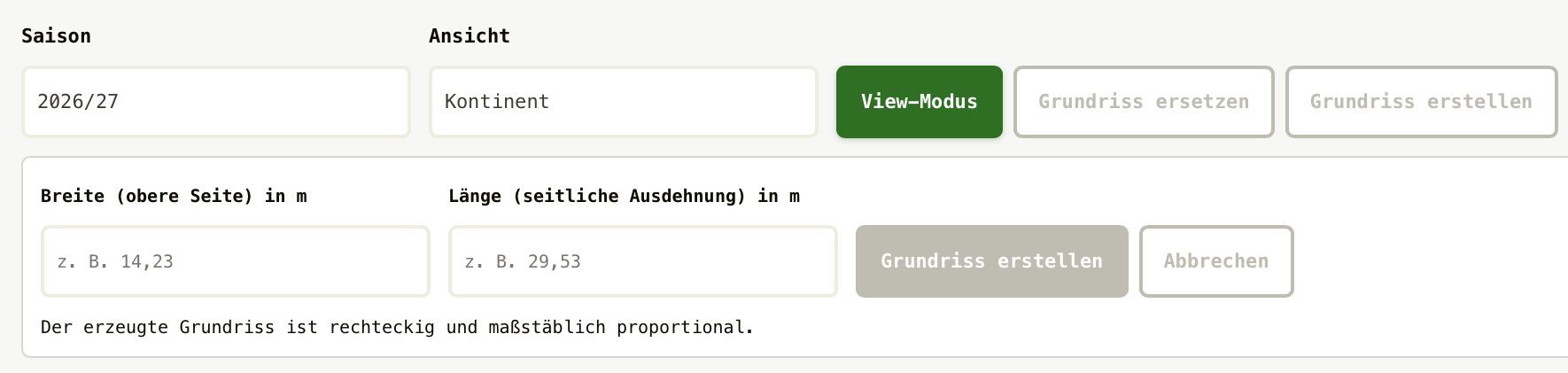
Grundriss erstellen
Über Grundriss bearbeiten kannst Du Beete, Haus, Wege, Mauern und Pool als beschriftete Flächen oder Linien ergänzen. Wähle zuerst die Objektart mit ihren Voreinstellungen und passe danach bei Bedarf die Form an. Objekte lassen sich verschieben, an den Eckpunkten vergrößern, direkt am grünen Drehgriff drehen und löschen. Die Zeichnung wird erst mit Speichern übernommen.
Nun kannst Du Deinen Pflanzenbestand nach Wechsel vom View-Modus in den Edit-Modus je Pflanze und Saison im Grundriss verorten und Deine Bepflanzung anschließend über Auswahlfelder je Saison in unterschiedlichen Ansichten visualisieren.
Auf größeren Bildschirmen wählst Du im Edit-Modus eine Pflanze aus und tippst bzw. klickst ihre neue Position direkt im Grundriss an. Auf dem Smartphone wird zur präziseren Bedienung automatisch eine vergrößerte Kartenansicht mit Fadenkreuz verwendet: Pflanze auswählen, Grundriss unter das Fadenkreuz schieben und mit Hier platzieren speichern.
Über die Zoom-Buttons (- / +) kannst Du die Karten-Ansicht zusätzlich vergrößern bzw. verkleinern.
Den jeweiligen Bepflanzungsplan kannst Du anschließend bei Bedarf per Download herunterladen.
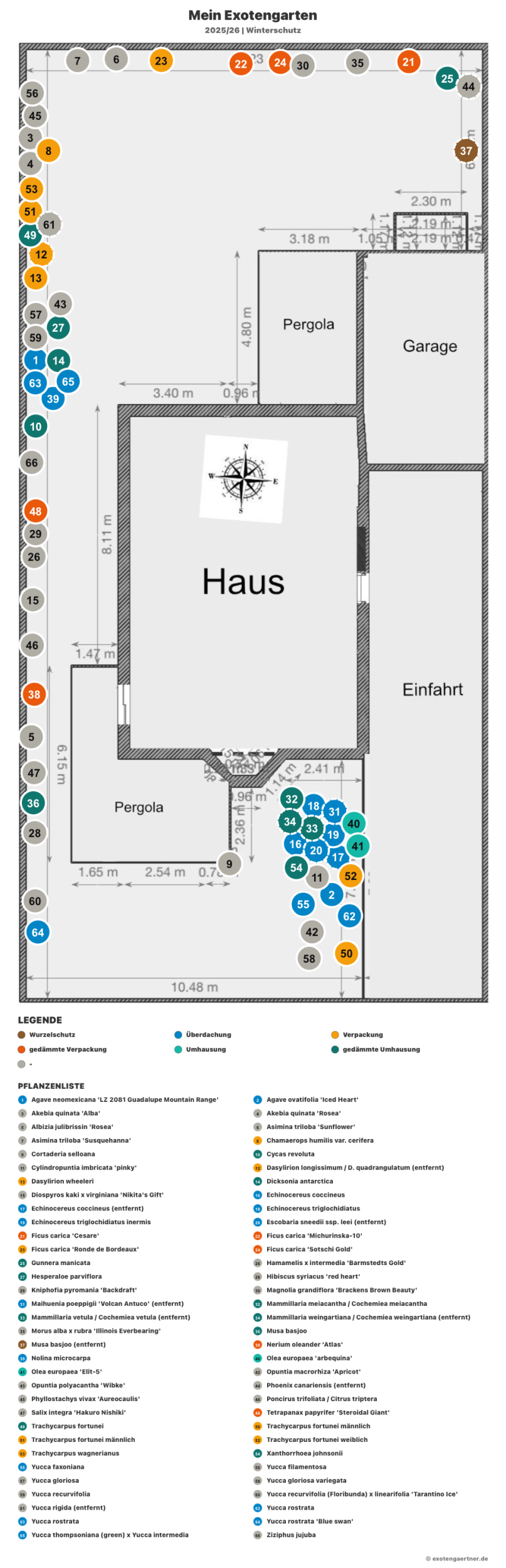
Winterschutzplan
BEHEIZUNG
Hier hast Du die Möglichkeit, die winterliche Beheizung Deiner Pflanzen (auch über mehrere Saisons) graphisch zu planen.
Im Edit-Modus klickst Du eine Pflanze im Plan an. Im Editierbereich erscheint dann ein entsprechender Dialog. Dort wählst Du eine neue oder vorhandene Heizquelle und – bei elektrischen Geräten – ein neues oder vorhandenes Thermostat und bearbeitest Schaltwerte und Heizkabellänge. Bei einer bereits genutzten Heizquelle wird deren Thermostat übernommen.
Ein Thermostat kann hierbei auch mehreren Heizgeräten und ein Heizgerät mehreren Pflanzen zugeordnet werden. Ein Heizgerät darf nur einem Thermostat zugeordnet werden. Einer Pflanze kannst Du mehrere Heizgeräte zuordnen.
Heizquelle und Thermostat erscheinen als getrennte, aber verbundene, kleine Elemente im Plan. Im Plan positionierst Du Komponenten, setzt Stromanschlüsse und Verteiler und legst die übrigen Kabelwege fest. Ein Klick auf eine Pflanze hebt ihre Heizquelle hervor.
Fehlende Zuordnungen oder Anschlüsse sind im Plan mit einem roten Ausrufezeichen markiert. Mit einem Klick auf die Pflanze oder Komponente kannst Du sie im Editierbereich bearbeiten. Wenn ein Anschluss fehlt, kannst Du diesen über „Verbinden“ und Auswahl der Zielkomponente im Plan setzen.
Bei einem im Plan selektierten Kabel kannst Du mit einem nochmaligen Anklicken Wegepunkte setzen, um die Kabelverlegung zu beeinflussen.
Kabel, Stromanschlüsse und Verteiler lassen sich im Edit-Modus löschen. Heizgeräte und Thermostate kannst Du löschen, wenn sie keiner Pflanze oder Heizquelle mehr zugeordnet sind. Das Anschlusskabel zwischen einem zugeordneten Thermostat und Heizgerät erfolgt auf Basis der Pflanzenzuordnung und kann nicht einzeln gelöscht werden.
Möchtest Du den Beheizungsplan für eine neue Saison planen, so kannst Du die Planung im Bereich „Verkabelung“ über „Aus Saison übernehmen“ komplett aus einer anderen Saison importieren, um sie anschließend anzupassen.
Einen bestehenden Beheizungsplan kannst Du an gleicher Stelle komplett löschen.
Ein Beheizungsplan lässt sich über „Download“ als Bild auch herunterladen:

Beheizungsplan
AUSWERTUNGEN
Hier wertest Du die Entwicklung Deines Pflanzenbestands über alle gepflegten Saisons aus. In der Chronologischen Auswertung vergleichst Du zwei frei wählbare Kenngrößen und über die Saisonale Auswertung rufst Du die Kennzahlen und Detailverteilungen einer einzelnen Saison auf.
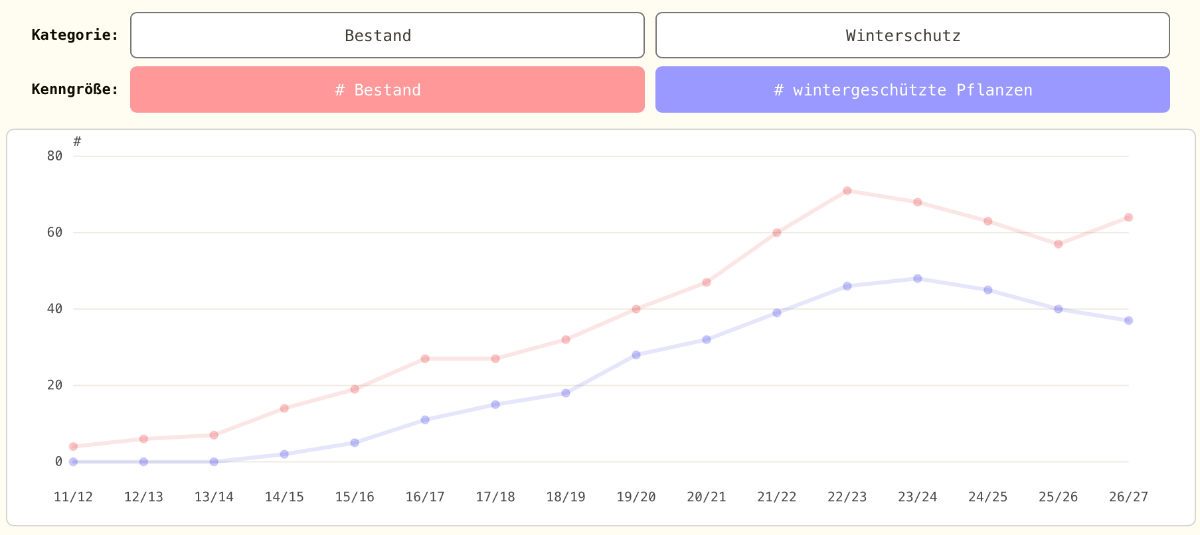
Pflanzenbestand: Chronologische Auswertung
Daten-Export
Hierüber kannst Du Deinen kompletten Pflanzenbestand jederzeit als CSV-Datei herunterladen, um ihn in andere Tools (z.B. Excel) zu importieren.
PFLANZEN
Im Kopfbereich der Tabelle finden sich wieder kleine Schaltflächen zum Wechseln zwischen verschiedenen Ansichten.
Außerdem kannst Du im Tabellenkopf die Saison auswählen, für die die entsprechenden Bestandspflanzen ausgegeben werden.
EIGENSCHAFTEN
In diesem Abschnitt werden Dir alle für die Kultivierung Deiner Exoten relevanten Eigenschaften geliefert.
PFLANZUNG
Hier findest Du auf Dein Klima ausgelegte pflanzenspezifische Empfehlungen bzgl. idealem Standort in Deinem Garten und ggf. erforderlicher Bodenaufbereitung.
SCHUTZ + PFLEGE
In diesem Abschnitt werden Dir auf Deinen Standort zugeschnittene pflanzenspezifische Empfehlungen bzgl. Frostschutz, Nässeschutz, Bewässerung und Düngung geliefert, ideal z.B. zur frühzeitigen Planung Deines Winterschutzes.
Der Frostschutz wird hierbei immer auf die unter ‚Minimal-Temperatur‘ angegebene Temperatur der jeweiligen Pflanze ausgelegt. Finden sich dort erweiterte Angaben (z.B. ‚Blätter: -11°C‘), so wird bei der Frostschutz-Auslegung auch diese Angabe berücksichtigt.
Beim Aktivschutz wird jeweils eine Ein- + Ausschalttemperatur für das Heizgerät angegeben. Für die Ausschalttemperatur wird immer ein kleiner Puffer von 3°C zur Frosthärte der jeweiligen Pflanze vorgehalten. Und für die Einschalttemperatur des Heizgerätes wird als Hysterese nochmal ein kleines Delta zur Ausschalttemperatur eingeplant.
SCHUTZ + PFLEGE (AKUT)
Auf Basis aktueller, standortgenauer Wetterprognosen werden Dir hier akute Kurzfrist-Maßnahmen bzgl. Frostschutz, Nässeschutz und Bewässerung für Deine Pflanzen empfohlen.
KENNZAHLEN
Hier findest Du Angaben zu KlimaGap-Index (KGI), KlimaFit-Index (KFI), KlimaChallenge-Index (KCI) sowie Strom- und Bewässerungsbedarf für Deine Pflanzen.
Du willst mehr Infos zu den verwendeten Kennzahlen? – Alles zu Methodik und Aussagegehalt von KlimaGap-Index™ / KlimaFit-Index™ / KlimaChallenge-Index™.
WETTER
Dieses Kapitel liefert Dir standortbezogene 7-Tage-Wetter-Prognosen inkl. standortbezogenen Wetter-Warnungen, den aktuellen Stand Deiner Grünlandtemperatursumme (GTS) sowie das Klima aus dem letzten / aktuellen Winter. Schneefall wird über das Wetter-Icon dargestellt. Die Wetterlage zeigt die maximal prognostizierte Bodenfrost-Eindringtiefe der nächsten 7 Tage. Über kleine Schaltflächen im Kopfbereich kannst Du zwischen den Ansichten wechseln.
Den aktuellen Status Deiner Grünlandtemperatur und Dein Winter-Klima kannst Du bei Bedarf per Download herunterladen.
Die Wetterprognosen basieren i.ü. auf dem DWD ICON-Wettermodell (Daten über Open-Meteo).
KLIMA
Dieses Kapitel liefert Dir relevante Klima-Daten für Deinen Standort. Hierbei handelt es sich um Durchschnittswerte Deines Standorts aus den letzten 15 Jahren (Basis: open-meteo).
Um einen ersten Eindruck zu bekommen, was „Dein Exotengarten-Manager“ Dir u.a. bieten kann, empfiehlt sich ein Blick in den chronologischen Pflanzenbestand.
Wenn Du auf der Suche nach passenden Exoten für Deinen Standort bist, kann Dir der Pflanzen-Finder bei der Auswahl helfen. Und wenn Du einen bestimmten Gartenstil bevorzugt, solltest Du den KlimaFit-Gartenstil-Checker nutzen.








Wichtig: Alle Angaben in den Pflanzen-Apps verstehen sich als grobe Richtwerte, die z.T. auch nur für ganz bestimmte Sorten gelten. Der Schutz- + Pflegebedarf (inkl. ggf. angegebener Energiebedarfe) ist so ausgelegt, dass eine adulte, etablierte und gesunde Pflanze eine klimatisch durchschnittliche Saison am jeweiligen Standort überleben kann. Bei günstigem Mikroklima im Garten können die Schutz- + Pflegebedarfe ggf. etwas gelockert werden. Sollte es in einer Winter-Saison mal außergewöhnliche Strengfröste oder lange Dauerfrostphasen geben, ist der Winterschutz auf alle Fälle anzupassen. Junge, frisch gepflanzte bzw. geschwächte Pflanzen haben erhöhten Schutz- + Pflegebedarf. Möchte man eine Pflanze völlig unversehrt durch den Winter bringen, so sind ggf. erweiterte Schutzmaßnahmen für die frostempfindlicheren Pflanzenteile (Blätter, junge Triebe, ...) erforderlich.
